
Pasang Lucee di komputer anda dengan CommandBox
Pasang Lucee 7 di Windows, Mac atau Linux dengan CommandBox: satu pemasang, satu arahan, dan halaman pertama anda di pelayar. Termasuk ralat lazim pemula.
Kandungan
- Pasang Lucee di komputer anda dengan CommandBox
- Apa yang akan anda pasang
- Kenapa CommandBox, bukan pemasang lain
- Langkah 1: Muat turun pemasang
- Langkah 2: Sediakan folder projek
- Langkah 3: Mulakan pelayan
- Perangkap pertama: versi Lucee dan port
- Langkah 4: Tulis halaman pertama anda
- Langkah 5: Hentikan dan mulakan semula
- Ralat lazim selepas pemasangan
- Apa yang anda sudah ada sekarang
- Soalan Lazim
- Sumber
Pasang Lucee di komputer anda dengan CommandBox
Dalam bab sebelumnya anda menulis kod dalam pelayar. Sekarang kita pindahkan kerja itu ke komputer sendiri, supaya anda boleh menyimpan fail, bekerja tanpa internet, dan melihat perubahan serta-merta.
Kita menggunakan CommandBox, alat percuma daripada Ortus Solutions. Kalau anda belum tahu apa itu Lucee, artikel pengenalan ini menerangkannya dalam lima minit. Ia membungkus Lucee dan Java dalam satu pakej, jadi anda tidak perlu memasang dua benda berasingan.
Apa yang akan anda pasang
Tiga perkara, tetapi hanya satu pemasang:
- Java, iaitu enjin yang menjalankan Lucee. Ia datang sekali dalam pemasang CommandBox.
- CommandBox, iaitu alat yang memulakan dan menghentikan pelayan anda.
- Lucee 7, yang akan dimuat turun secara automatik kali pertama anda memulakan pelayan.
Anda tidak perlu memasang pangkalan data lagi. Bab keempat akan membincangkan perkara itu.
Kenapa CommandBox, bukan pemasang lain
Ada tiga cara biasa memasang Lucee. Yang pertama ialah memuat turun Lucee Express, iaitu fail zip yang mengandungi Tomcat dan Lucee sekali. Ia ringan, tetapi anda perlu memasang Java secara berasingan dan memulakan Tomcat melalui skrip.
Yang kedua ialah Docker. Ia kemas untuk pelayan, tetapi ia menambah satu lapisan konsep baharu sebelum anda sempat menulis kod pertama. Untuk pemula, itu terlalu banyak perkara dalam satu hari.
Yang ketiga ialah CommandBox, yang kita gunakan di sini. Ia memasang Java bersama alat itu, memulakan pelayan dengan satu arahan, dan membolehkan anda bertukar versi Lucee tanpa memasang semula apa-apa.
Kalau anda sudah biasa dengan Docker dan mahu menggunakan imej rasmi, itu juga pilihan yang baik. Perbezaannya hanya pada cara pelayan dimulakan, bukan pada kod CFML yang anda tulis. Asas bahasa yang anda pelajari dalam bab pertama kekal sama.
Langkah 1: Muat turun pemasang
- Buka laman muat turun CommandBox.
- Cari bahagian With JRE Included, iaitu versi yang sudah mengandungi Java.
- Pilih Windows Installer atau Windows JRE-64, mengikut keselesaan anda.
- Jalankan pemasang dan terima tetapan lalai.
Kalau anda menggunakan Mac atau Linux, pilih versi JRE untuk sistem anda, atau pasang Java 17 ke atas dahulu kemudian guna versi tanpa JRE.
Selepas pemasangan, anda akan mempunyai satu aplikasi bernama CommandBox. Ia membuka tetingkap teks hitam, hampir seperti terminal. Jangan risau; anda hanya perlu menaip dua atau tiga arahan sepanjang siri ini.
Langkah 2: Sediakan folder projek
Kita perlukan satu folder kosong untuk projek ini. Di dalam CommandBox, taip:
mkdir C:\inventori
cd C:\inventori
Baris pertama mencipta folder. Baris kedua masuk ke dalamnya. Selepas itu, tajuk tetingkap akan menunjukkan anda berada di dalam folder itu.
Kalau anda menggunakan Mac atau Linux, gantikan dengan ~/inventori.
Langkah 3: Mulakan pelayan
Ini arahan yang paling penting dalam bab ini:
server start cfengine=lucee@7 port=8080
Bahagian cfengine=lucee@7 memberitahu CommandBox supaya menggunakan Lucee 7, bukan versi lama. Bahagian port=8080 menetapkan alamat yang tetap, supaya anda tidak perlu meneka.
Kali pertama, ia akan memuat turun Lucee. Ia mengambil masa satu hingga tiga minit bergantung kepada kelajuan internet. Anda akan melihat banyak baris teks berjalan. Itu normal.
Apabila selesai, CommandBox akan membuka pelayar secara automatik, atau mencetak alamat seperti http://127.0.0.1:8080. Buka alamat itu.
Anda sepatutnya melihat senarai fail folder, atau mesej yang mengatakan tiada fail indeks. Itu bermakna pelayan sudah hidup, tetapi kita belum menulis halaman.
Perangkap pertama: versi Lucee dan port
Kalau anda hanya menaip server start tanpa apa-apa tetapan, CommandBox akan memilih versi Lucee lalai dan port rawak. Dalam ujian kami, ia memulakan Lucee 5.4 pada port 42659.
Dua masalah timbul daripada itu. Pertama, anda belajar pada versi lama yang berbeza daripada tutorial ini. Kedua, alamat pelayar berubah setiap kali, jadi anda tidak boleh menyimpan penanda buku.
| Tetapan | Kenapa perlu | Jika terlupa |
|---|---|---|
cfengine=lucee@7 | Memastikan anda belajar versi yang sama seperti siri ini | CommandBox memilih Lucee 5.4 yang lebih lama |
port=8080 | Alamat pelayar kekal sama setiap hari | Port rawak seperti 42659, berubah setiap kali |
Sebab itu kita sentiasa menulis cfengine=lucee@7 port=8080. Dalam ujian kami, arahan itu memulakan Lucee 7.1 pada port 8080, dan itulah yang sepatutnya anda lihat.
Langkah 4: Tulis halaman pertama anda
Sekarang kita cipta satu fail. Buka Notepad, atau mana-mana editor teks, dan taip kod ini dengan teliti:
<!doctype html>
<html lang="ms">
<head>
    <meta charset="utf-8">
    <title>Inventori Mini</title>
    <style>
        body { font-family: system-ui, sans-serif; max-width: 620px; margin: 70px auto; padding: 0 20px; }
        h1 { font-size: 1.6rem; margin-bottom: 6px; }
        p { color: #445; font-size: 1.05rem; }
    </style>
</head>
<body>
    <cfset namaKedai = "Kedai Pak Ali">
    <h1>Inventori Mini</h1>
    <cfoutput><p>Selamat datang ke #namaKedai#.</p></cfoutput>
</body>
</html>
Simpan fail itu di dalam folder C:\inventori dengan nama index.cfm. Pastikan sambungannya .cfm, bukan .txt. Dalam Notepad, pilih "Save as type: All files" sebelum menaip nama fail, jika tidak ia akan menjadi index.cfm.txt.
Sekarang kembali ke pelayar dan muat semula halaman. Anda sepatutnya melihat tajuk Inventori Mini dan ayat Selamat datang ke Kedai Pak Ali.
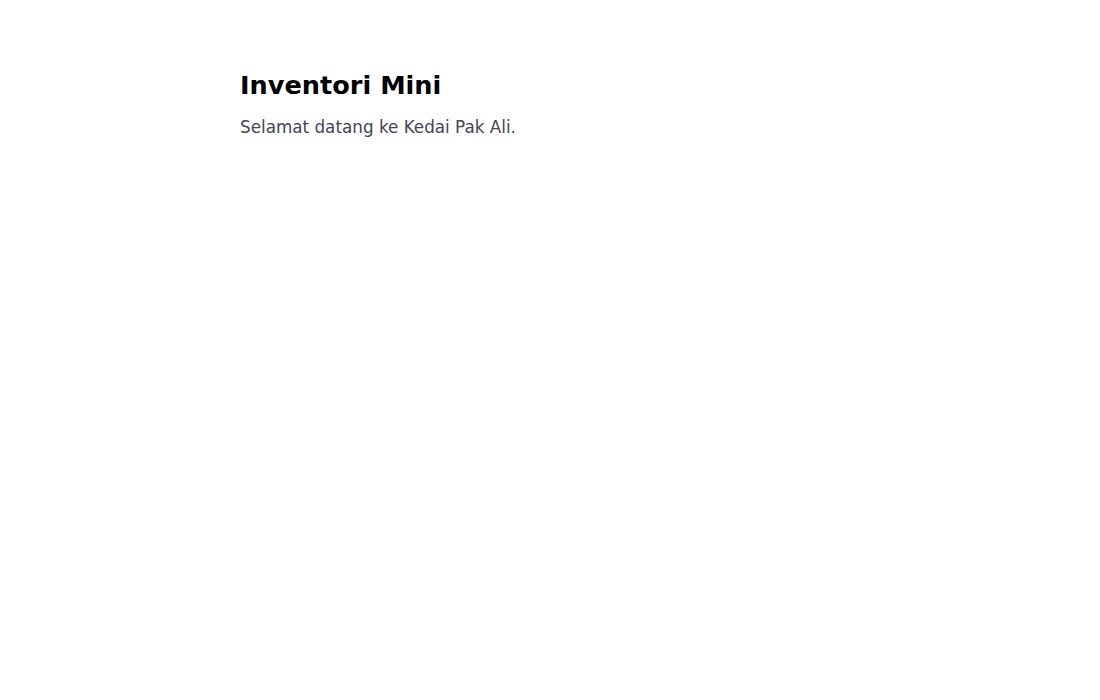
Hasil sebenar pada rig ujian kami: tajuk dan ayat dijana oleh CFML, bukan ditaip dalam HTML.
Bahagian yang menarik ialah ayat itu tidak ditaip terus dalam HTML. Ia ditulis dalam <cfoutput> dengan #namaKedai#, dan Lucee menggantikannya dengan nilai yang disimpan di baris atas. Cara nilai itu hidup dalam halaman diterangkan lebih lanjut dalam panduan skop CFML. Kalau anda tukar nama kedai kepada nama lain, simpan fail, dan muat semula, ayat itu berubah.
Langkah 5: Hentikan dan mulakan semula
Apabila anda mahu berhenti, taip:
server stop
Apabila anda mahu menyambung kerja esok, buka CommandBox, taip cd C:\inventori, kemudian server start cfengine=lucee@7 port=8080 sekali lagi. Fail anda kekal di tempatnya.
Anda tidak perlu memulakan pelayan semula setiap kali mengubah fail .cfm. Lucee membaca semula fail itu pada setiap permintaan. Yang perlu dimulakan semula hanyalah pelayan, bukan fail.
Ralat lazim selepas pemasangan
Port 8080 sudah digunakan. Ini berlaku apabila aplikasi lain menggunakan port yang sama. Tukar kepada port=8081, dan buka alamat yang sepadan di pelayar. Jangan lupa gunakan nombor yang sama setiap kali.
Mesej "Java not found". Anda mungkin memuat turun versi tanpa JRE. Muat turun semula versi With JRE Included, atau pasang Java 17 ke atas, kemudian buka CommandBox semula.
Halaman masih kosong selepas simpan. Semak dua perkara: fail itu bernama index.cfm dan ia berada terus di dalam folder projek, bukan di dalam subfolder. Kemudian muat semula dengan Ctrl + F5 untuk memaksa pelayar mengambil versi baharu.
Fail disimpan sebagai .txt. Ini kesilapan paling biasa. Buka semula fail itu, pilih "Save as", dan taip nama penuh index.cfm dengan tanda petikan di sekelilingnya: "index.cfm". Tanda petikan memaksa Windows menyimpan sambungan yang anda mahu.
Anda melihat kod CFML sebagai teks di skrin. Itu bermakna fail itu disimpan sebagai .html atau .txt, bukan .cfm. Lucee hanya memproses fail yang berakhir dengan .cfm.
Apa yang anda sudah ada sekarang
Anda mempunyai pelayan sendiri yang berjalan di komputer, satu fail yang memaparkan data, dan aliran kerja yang boleh anda ulang setiap hari: ubah fail, simpan, muat semula pelayar. Kalau anda mahu melihat semula gambaran keseluruhan projek, bab pengenalan menyenaraikan keempat belas bab dan apa yang setiap satu tambah.
Itu sudah cukup untuk bab seterusnya, di mana kita mula menyimpan beberapa nilai dan membuat halaman itu bertindak mengikut data. Anda juga akan melihat bagaimana satu fail boleh digunakan semula oleh halaman lain, supaya anda tidak menyalin kod yang sama sepuluh kali.
Sebelum meneruskan, pastikan anda boleh memulakan pelayan, membuka halaman, menghentikan pelayan, dan memulakannya semula tanpa melihat artikel ini. Kemahiran kecil itu akan menjimatkan banyak masa.
Soalan Lazim
Adakah pelayan ini boleh diakses orang lain di internet? Tidak. Ia hanya berjalan di komputer anda. Ia berguna untuk belajar, bukan untuk menerbitkan laman.
Perlukah saya memasang Java secara berasingan? Tidak, jika anda memilih versi pemasang yang mengandungi JRE. Itu pilihan yang disyorkan untuk pemula.
Boleh saya menggunakan Visual Studio Code dan bukan Notepad?
Boleh, dan ia lebih selesa. Apa yang penting ialah fail disimpan dengan sambungan .cfm di dalam folder projek.
Kenapa perlu cfengine=lucee@7 setiap kali?
Kerana tanpa itu CommandBox memilih versi lalai yang lebih lama. Menulisnya setiap kali memastikan anda belajar pada versi yang sama seperti siri ini.
Adakah fail saya hilang apabila saya hentikan pelayan?
Tidak. Pelayan hanya berhenti berjalan. Fail kekal dalam folder C:\inventori.
Sumber
- Muat turun CommandBox: ortussolutions.com/products/commandbox
- Dokumentasi CommandBox: commandbox.ortussolutions.com
- Panduan pemasangan Lucee: docs.lucee.org/guides/installing-lucee
- Rujukan tag
cfsetdancfoutput: docs.lucee.org/reference/tags